SAP MM Modülü Satınalma Süreci 1

SAP MM Modülü Satınalma Süreci
Merhaba,
SAP içerisinde satınalma süreci nedir nasıl olur adımları nedir gibi konuları kısa bir yazı dizisi ile açıklayalım.
SAP satınalma süreci temel 4 adımdan oluşmaktadır. (Malzeme hareketleri fatura girişleri bunlar daha sonra)
- Satınalma Talebi
- Satınalma Teklif Talebi
- Teklif Karşılaştırma
- Satınalma Siparişi
İlk olarak satınalma talebi ile başlayalım. Satınalma talebi ihtiyaç duyulan bir malzeme, hizmet ya da duran varlık için ihtiyaç sahibi ya da bu talebi açmaya yetkisi olan bir sorumlu tarafından yapılan taleptir. Talep esnasında elimizde şu tarz bilgiler vardır.;
- Neye ihtiyacımız olduğu,
- Ne kadar ihtiyacımız olduğu,
- Ne zamana ihtiyacımız olduğu
- Neresi için ihtiyacımız olduğu
- Kimin ihtiyacı olduğu
gibi aslında burası biraz daha detaylandırılabilir ancak anlatmak istediğim elimizde talep ettiğimiz ne ise artık ona ait bir fiyat ya da tedarikçi bilgisi olmadığı sadece ihtiyacımızın tanımladığımız yer olduğudur.
Buraya kadar herşey tamam ise birazda SAP ekranlarını görelim. Sisteme login olmayı biliyoruzdur diye o kısmı geçiyorum. Sol menüde izleyeceğimiz adımlar : SAP Menüsü > Lojistik > Malzeme Yönetimi > Satınalma > Satınalma Talebi

Önceki yazılarımda genel olarak SAP içerisindeki Transaction Code lar için sonu 1 ile biten yaratma, 2 ile biten değiştirme 3 ile biten ise görüntüleme diye bahsetmiştim. Burada da durum aynı.
TCodumuz ME51N istersek yukarıdaki komut alanına ME51N yazabiliriz istersek menüden yukarıda bahsettiğim yolu izleyerek bu ekrana ulaşabiliriz. Ekranlara alışabilmeniz için adım adım ekran görüntüsü koymayı planlıyorum. Çift tıklayalım..

Önce yukarıdaki ekranı kısaca bir tanıyalım. Burası ME51N Satınalma Talebi ekranıdır. SAT diye duyarsanız işte burası orası :)
Bu ekranda her alanı dolduracağız diye bir zorunluluk yok, ancak kesinlikle doldurmamız şart olan alanlarımız mevcuttur. Bunlar nelerdir görelim.
Satınalma Belge Türü : Bu ekranın en üst sol tarafında bir alışveriş sepeti var. Onun hemen sağındaki alandır. Buradan ne tür bir satınalma belgesi oluşturacağımızı seçeriz. Zaten dropdown menü olarak karşımıza gelir, buradan Hizmet, Üretim İlişkili, Üretim dışı gibi ya da uyarlamalar ile firmanıza ait ne tarz belge türleri var ise bunlar seçilebilir. Biz buradan Hizmeti seçiyoruz.
Hesap Tayin Tipi : Temel olarak biz yakın zamanda bir harcama yapacağız ve bu alımın masrafları hangi hesaba gidecek.Yani biz bir masraf yerine de alım yapıyor olabiliriz, bir duran varlıkta olabilir, ya da bir iç siparişe harcamada yapıyor olabiliriz. Bu kavramlar size biraz yabancı gelebilir. Ancak bunlara zamanla ve duydukça alışacaksınız. Ben daha genel bir örnek vereyim. Merkez Ofisinizde çalışan satınalma departmanı için bir hizmet alımı yapacaksak bu departmanın aslında FI tarafında bir masraf yeri vardır. Dolayısı ile hesap tayin tipinden masraf yerini seçebiliriz. Böylelikle bu alım yapılıp muhasebeleştirildiğinde bu alıma ait tüm masraflar bizim bu kayıt esnasında seçeceğimiz hesaba gidecek. (Aslında Hesap Tayin Tipi bir CO nesnesidir bunlara daha sonra gireriz)

Biz bu listeden K yı yani masraf yerini seçeceğiz. Belge türünde hizmeti seçtiğimiz için bize malzeme alanı seçilemez durumda geldi. Zaten hizmette bir malzeme değildir. Bu yüzden Kısa Metin alanına ne almak istiyor isek onu yazıyoruz. "SAP MM Modülü Eğitimi Talebi", Miktar 1, Birim (Adt), Teslim Tarihi hangi tarih istiyorsak (bu alanları hızlı geçiyorum farketmişsinizdir detaya girecek bir özellik bulamadım)
Mal Grubu : Daha önceden tanımlamış olduğumuz malzeme ya da hizmet gruplarını bu alandan seçebiliriz. (Amaç sadece malzemelerin yönetimini kolaylaştırmak)
Üretim Yeri : Bu talebin hangi Üretim Yeri için yapıldığını belirlediğimiz alandır.
Eğer bir malzeme alımı yapılacak olsa idi biz burada depo yerini de seçiyor olacaktık. Ancak hizmeti depolayamayacağımız için bu alanı doldurmamıza gerek yok.
SAG (Satınalma Grubu) : Bu alan eğer birden fazla satınalma grubunuz var ise (departman, personel, lokasyon.. ) buradan bu işlemleri hangi grubun takip etmesini istiyorsanız onu seçmeniz gerekmekte.
Talep Eden : Bu alana talebi kim yapıyor ise onun adını (SAP Sicil No) girmemiz yeterli olacaktır.
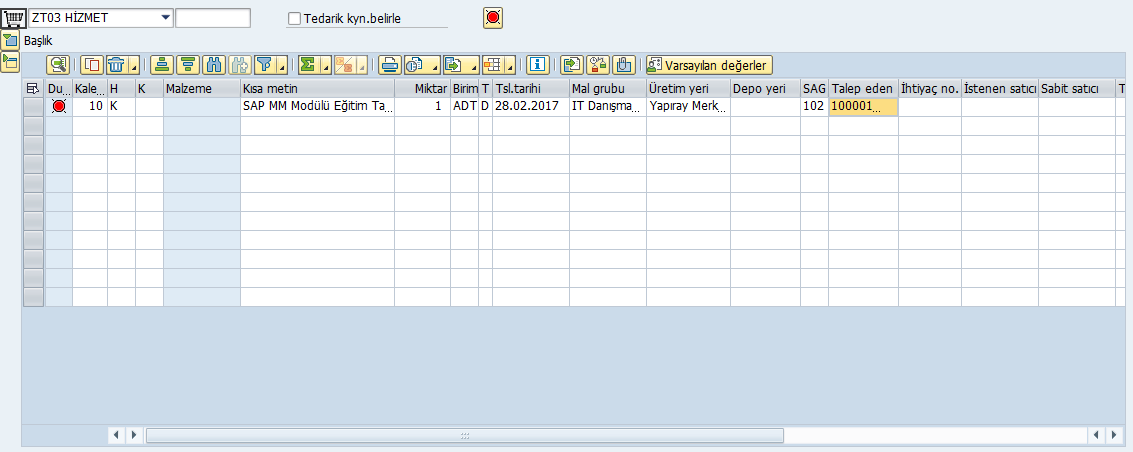
Bu işlemleri yaptık ve kaydet tuşuna bastık. Hop dur dedi bize, neden?
Çünkü daha kaydın en başında biz bir masraf yerine alım yapacağımızı söyledik, ancak bir masraf yeri seçmedik. Zaten hata verdiği gibi bize masraf yeri girmemiz gereken ekranı açtı.

Burada masraf yerimizi seçiyoruz. ve tekrar kaydet diyoruz. Hop bir hata daha. Henüz bir fiyat girmedik, tahmini olarak bunun fiyatı (değerleme fiyatı) girmemizi istiyor. Bu data tamamen istatistiksel bir bilgidir. İllaki bu fiyat olacak diye bir kaide yok, mal girişi yapılana kadar bu fiyat 50 kere değişebilir.

Fiyatımızıda yazdığımıza göre artık tamamız. Kaydet sekmesine basıyoruz ve oluşturmuş olduğumuz satınalma talebine ait sat no yu en altta şu şekilde görüyoruz.

Bir sonraki yazımızda bu oluşturduğumuz satınalma talebine istinaden teklifler alır ve bu teklifleri karşılaştırırız.
İyi Günler Dilerim,
Bu yazıyı paylaş: